
「AIなんて、自分には関係ない」と思っていませんか?
実は、私も最初はまったく同じ気持ちでした。
「AIって、プログラマーとか専門家のためのものでしょ?」って。
でも、ある日、深夜までかかっていた請求書作成をAIに手伝ってもらったら、たったの15分で終わったんです。
あの時の「私の今までの苦労は何だったんだ…」という衝撃は、今でも忘れられません。
この体験をきっかけに、私はAIの可能性に大きな興味を持つようになりました。
現在は、オンライン秘書としても活動しており、AIを活用しながら多くの個人事業主さんの業務をサポートしています。
この記事では、デジタルが苦手な個人事業主さんでも安心して活用できる
AIを使った業務効率化の方法を、具体的な3つのステップと成功事例を交えてご紹介します。
読み終わる頃には、「自分もAIを秘書のように使えるかも」と感じていただけるはずです。
AIで業務効率化とは?

「今日こそ、新しいサービスのアイデアを考えよう」
そう思って朝を迎えたのに、気づけば請求書作成、SNS投稿、お客様へのメール返信…と雑務に追われて、あっという間に夕方。
本当にやりたかった「売上を上げるための活動」には、ほとんど手をつけられないまま一日が終わってしまった…。
ひとり社長のあなたなら、こんな経験、何度もありませんか?
実は私も、以前は全く同じ状況でした。
毎日が雑務の連続で、「本当にやりたいこと」に手が回らない日々。
夜中までパソコンと向き合って、「ああ、また今日も終わらなかった…」とため息をつく毎日。
でも、AIという「優秀な右腕」に出会ってから、すべてが変わりました。
AIによる業務効率化とは、難しいプログラミングやIT知識が必要なものではありません。
イメージとしては、「自分専用の優秀なアシスタントを雇うようなもの」です。
でも、もっと分かりやすく言うなら…「新人スタッフへの業務依頼」と全く同じなんです。
例えば、新人スタッフに新しい業務を教えるときに『これ、いい感じによろしく!』では動いてくれませんよね?
具体的に「〇〇について、△△の形式で、□□のトーンで書いて」と伝えれば、ちゃんと動いてくれる。
もし、これらの日々の雑務を代わりにやってくれる「右腕」がいたら…?
あなたは本来集中すべき、お客様との関係づくりや新しい商品開発に、もっと時間を使えるのではないでしょうか。
AIで効率化できる業務3選
個人事業主の方が抱えている業務の中で、特にAIが得意な分野を3つご紹介します。
①SNS投稿文の作成
「今日は何を投稿しよう…」と毎日悩んでいませんか?
正直、私も以前は同じでした。
パソコンの前で30分も固まって、
「ああ、もういいや」と諦めてしまう日も多かったんです。
白い画面を見つめながら、
「何を書けばいいんだろう…」と頭を抱える、そんな日々。
でも、AIを使えば、あなたのサービス内容を伝えるだけで、3パターンの投稿案をたった5分で作ってくれます。
- Before: 投稿文を考えるのに30分かかっていた…
- After: AIが提案した中から選ぶだけ、5分で完了!
この時間の差、体感してみると本当に驚きます。
②メール・チャットの返信文作成
お客様への丁寧な返信は大切ですが、毎回ゼロから考えるのは大変ですよね。
「どう書けば失礼にならないかな…」
「この表現で大丈夫かな…」
と、何度も書き直して、気づけば15分経っている。
そんな経験、ありませんか?
AIに「〇〇についての問い合わせに、丁寧に返信したい」と頼めば、適切な敬語で下書きを作ってくれます。
あとは、あなたらしさを少し加えるだけ。
- Before: 返信文を考えて何度も書き直して15分
- After: AIの下書きを微調整するだけ、3分で完了!
この差、12分。たかが12分、されど12分。
この時間があれば、お客様へのフォローアップメールが1通書けますよね?
③ブログやメルマガのアイデア出し
「ネタ切れで何を書けばいいか分からない…」
そんなときこそAIの出番です。
あなたの専門分野を伝えれば、読者が知りたい話題を10個、20個とどんどん提案してくれます。
SNS投稿から始まって、メール作成、ブログのネタ出し、
さらには顧客管理のアイデアまで…。
「え、こんなアイデアもあったんだ」と、自分では思いつかなかった角度からも提案してくれるんです。
- Before: アイデアが浮かばず、パソコンの前で固まっていた…
- After: AIが出したアイデアから選んで、すぐに執筆開始!
AI×NotionとChatGPTの特徴
このブログで特におすすめしているツールが、ChatGPTとNotionです。
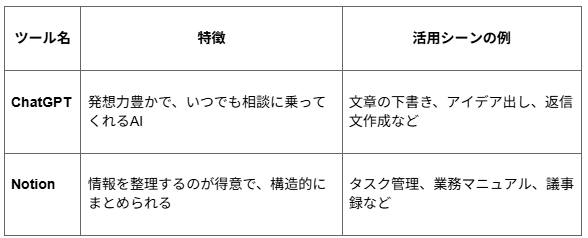
ChatGPTは「発想力豊かな相談相手」
困ったときに「こんなとき、どうすればいい?」と相談すれば、いくつもアイデアを出してくれます。
24時間いつでも、文句も言わずに。
文章を書くのが苦手でも、ChatGPTに下書きを頼めば、あとはあなたらしく手直しするだけ。
私自身、「文章を書くのが苦手」という方に何度もこの方法を提案してきましたが、
みなさん「こんなに楽に書けるなんて…」と驚かれます。
中には、「もっと早く知りたかった!」と、目を輝かせて言ってくださる方もいらっしゃいました。
Notionは「情報を整理整頓してくれる秘書」
ChatGPTで出たアイデアをNotionに保存して整理すれば、「あれ、どこに書いたっけ?」という迷子にならずに済みます。
私も以前は、メモ帳に書いたアイデアを探すのに10分以上かかっていました。
でも、Notionを使うようになってからは、3秒で見つかるようになったんです。
二つを掛け合わせる強み
この二つを掛け合わせることで、「思いつき」が「実行可能なタスク」にまで落とし込まれるんです。
ChatGPTで発想を広げて、Notionで形にする。
この組み合わせが、忙しいあなたの最強のパートナーになります。
正直、この組み合わせを知った時、「私の今までの苦労は何だったんだ…」と衝撃を受けました。
これは本当に、全個人事業主に教えたいくらい便利です!
AI導入ステップを解説
「じゃあ、何から始めればいいの?」
そう思いますよね。
大丈夫です。
難しい設定は一切不要。以下のステップで、誰でも今日から始められます。
ここまで読んで、「やっぱり自分には難しそう…」と不安に感じている方もいらっしゃるかもしれません。
大丈夫、その気持ち、痛いほどわかります。
でも、本当に簡単なんです。
一緒にやってみましょう。
初めての方でも大丈夫。
以下のステップに沿って進めればすぐに始められます。
一つ注意点があります。
ツールごとにメールやパスワードを設定すると、ログインでつまずいたり、パスワードを忘れて再設定に時間がかかったりすることも…。
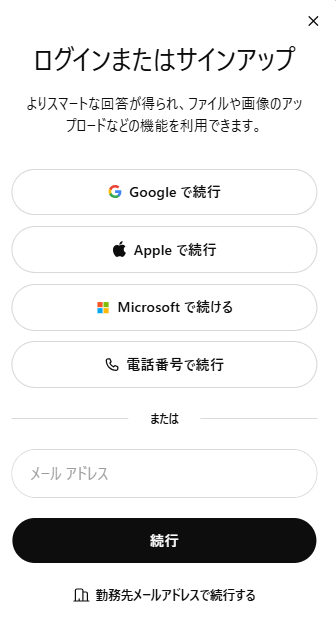
そこで、この記事では Googleアカウントでの登録に統一してご案内しています。
よく使うGoogleアカウント1つあれば、迷わずスムーズに始められます。
Step1: まずは無料版のChatGPTに登録してみる
ChatGPTは無料で使い始めることができます。
Googleアカウントがあれば、数分で登録完了。
特別なソフトをインストールする必要もありません。
「え、本当にそんなに簡単なの?」と思われるかもしれませんが、本当にそれだけです。
早速やってみましょう。
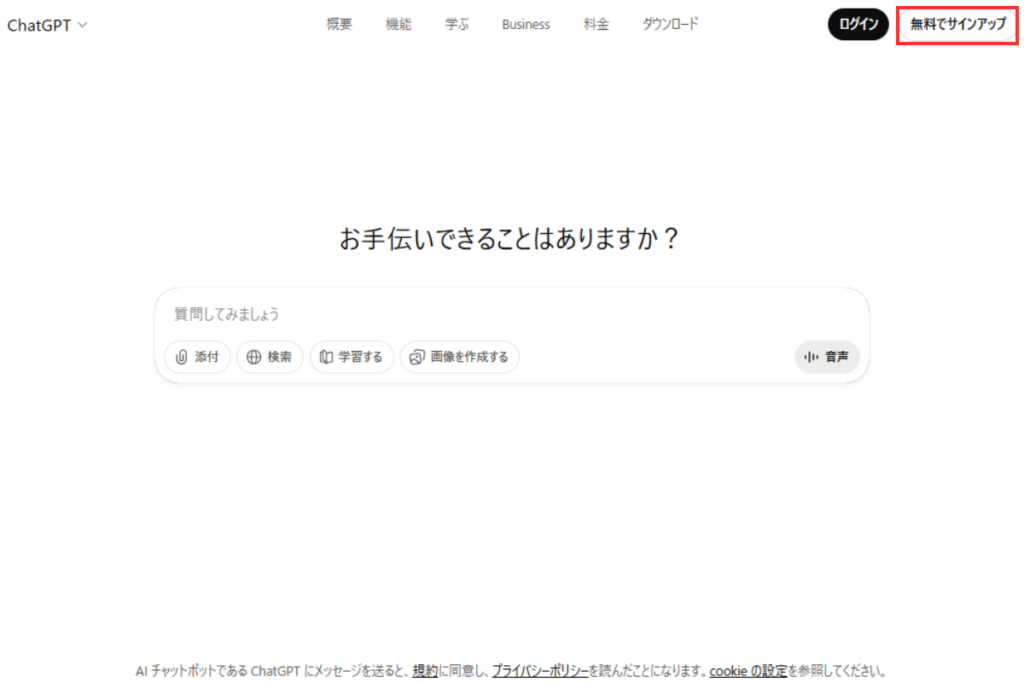
①まずはChatGPTの公式サイトにアクセス
②右上「無料でサインアップ」を選択
③Googleでログイン
私も最初は半信半疑でした。
「本当に無料で使えるの?何か裏があるんじゃないの?」って。
でも、実際にやってみたら本当にあっという間でした。
\ここに注意!/
無料版でも十分便利ですが、過去のやりとりが保存できない・回答に制限があるなどの制約もあります。
そのため、業務でしっかり活用したい方や継続的に使いたい方は、有料プランを検討してもよいかもしれません。
Step2: 簡単な質問を投げかけてみる
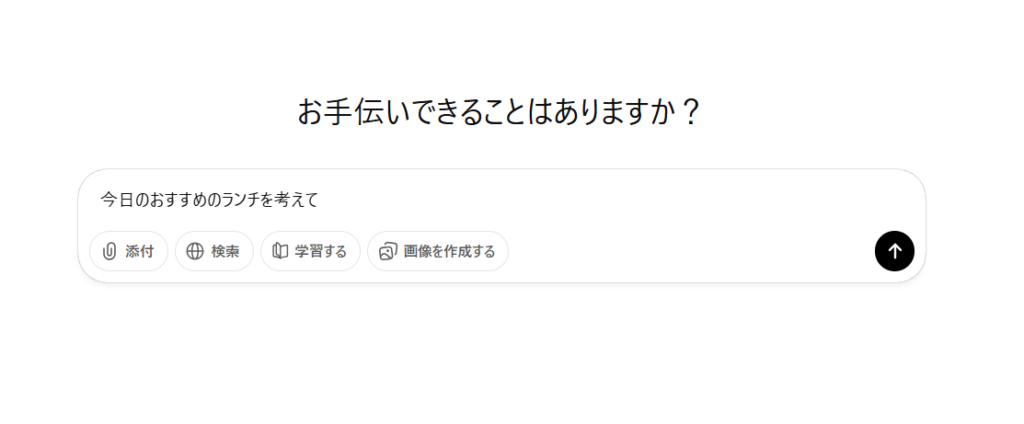
「今日のランチ、何がいいかな?」「週末のおすすめの過ごし方は?」など、仕事以外の気軽な質問から始めてみましょう。
…と言っても、やることはたったこれだけです。
AIとの会話に慣れることが大切です。
最初から仕事のことを頼むのではなく、まずは「会話する感覚」を掴んでみてください。
そう、その調子です!
Step3: 仕事の簡単な下書きを頼んでみる
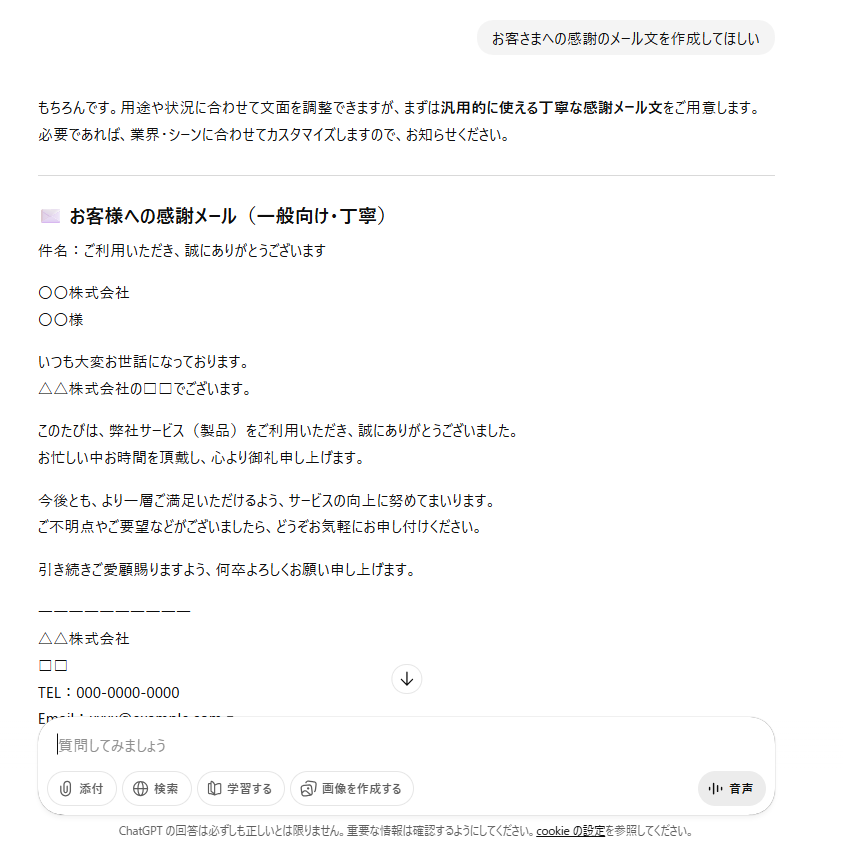
慣れてきたら、「お客様への感謝のメール文を作って」「SNS投稿のアイデアを3つ出して」と
仕事の簡単なお願いをしてみてください。
最初は「こんな感じでいいのかな?」と不安に感じるかもしれません。
でも、大丈夫。
何度もやり直せますし、質問の仕方を変えれば、答えも変わります。
実は、私も最初は「これ、本当に使えるの?」と何度も思いました。
でも、使えば使うほど、AIとの付き合い方が自然と分かってくるんです。
Step4: Notionに無料登録してみる
ChatGPTで得たヒントやアイデアを整理・保存するには、Notionの活用がとても便利です。
Notionは情報を整理して保管できる、デジタルのノート兼データベースのようなツールです。
業務マニュアルやアイデアのメモ、SNSの下書き保存など、使い方はさまざま。
こちらもGoogleアカウントでの登録をおすすめします。
パスワードを新たに設定する手間がなく、ログインのたびに迷うこともありません。
①Notion公式サイトにアクセス
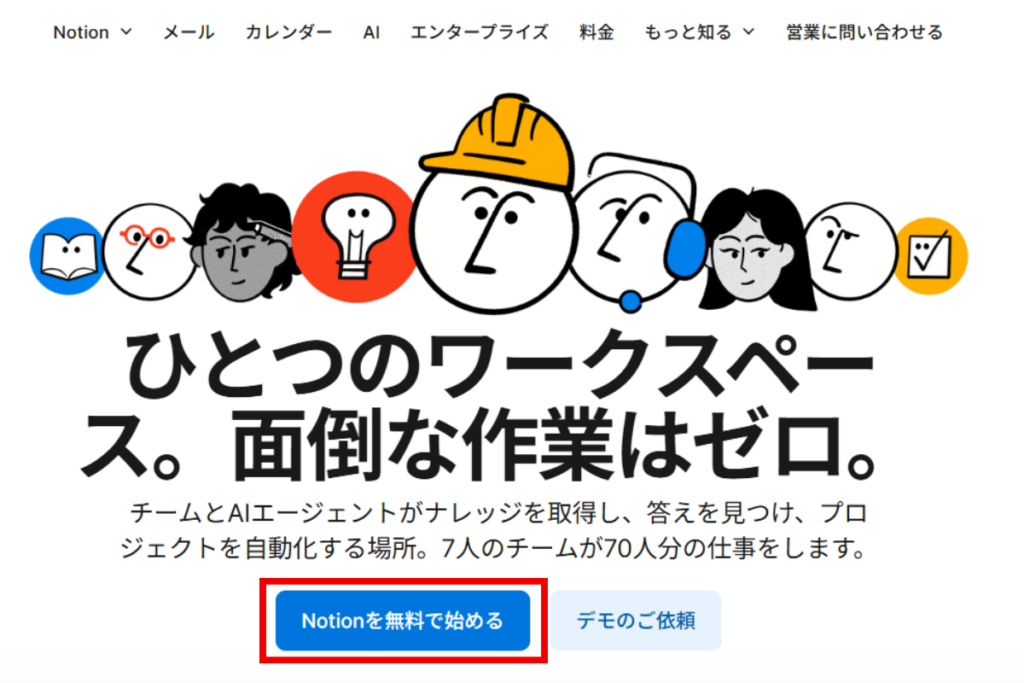
③「Googleアカウントでログインする」を選択
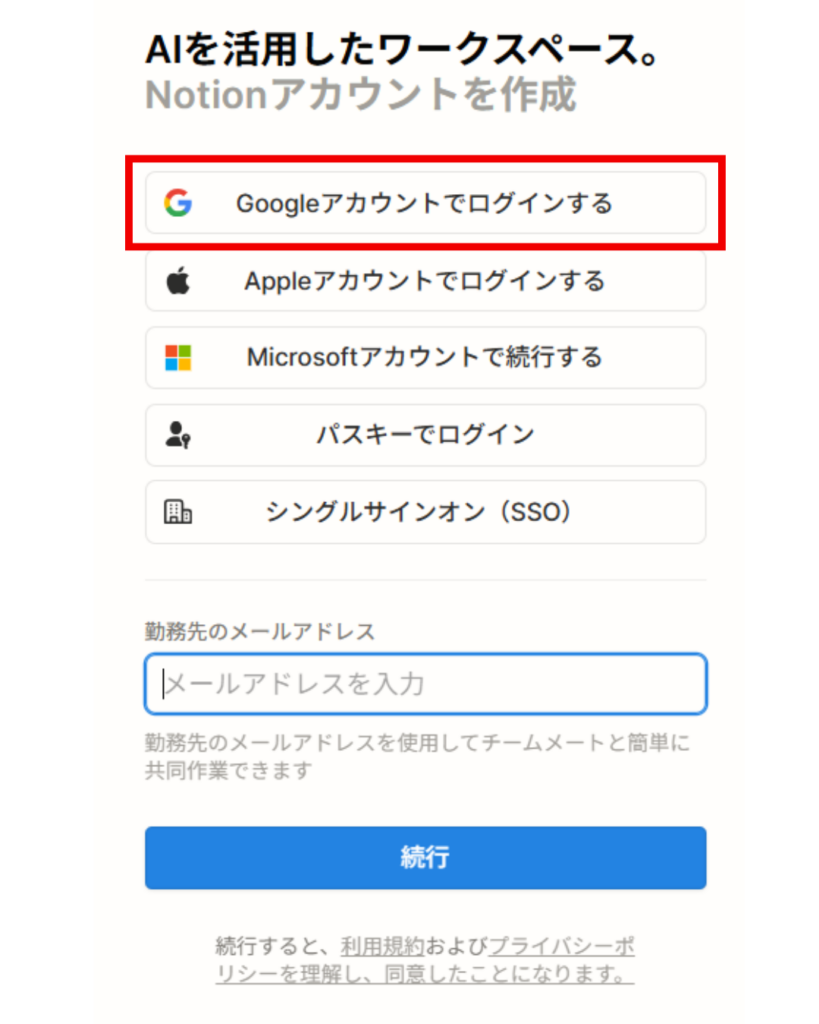
④「エージェントを無料で試す」をクリック
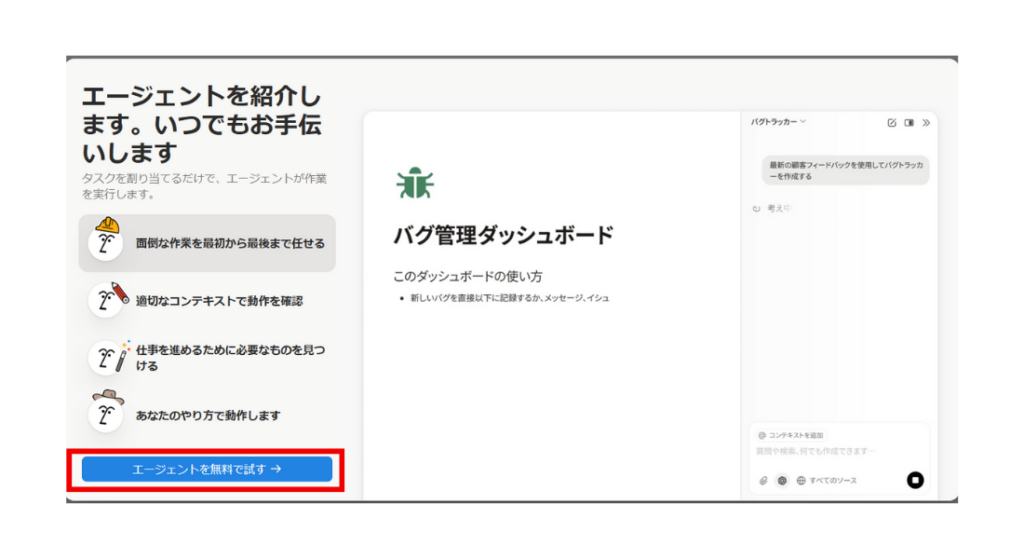
以上で登録は完了です。
良いアイデアが出たらNotionに貼り付けるだけでOK。
Notionは自動で保存されるので、うっかり消える心配もありません。
後で見返したり、手直ししたりできるようにしておきましょう。
一つ一つのステップはとても簡単。
焦らず、できるところから始めてみてくださいね。
なお、ChatGPTとNotionの基本的な使い方や活用例については、今後別の記事でご紹介する予定です。
「もっと活用したい!」という方は、ぜひ楽しみにお待ちください。
実際の成功事例を紹介!
私がサポートしてきたクライアントの中に、カウンセラーをされているAさんという方がいらっしゃいました。
Aさん(カウンセラー)
「SNS発信が大事なのはわかっているけど、投稿文を考えるのが苦手で…。
今日も何を投稿しようって悩むだけで30分以上かかってしまうんです。」
Aさんの本音
「もうSNSなんてやめようかと思ったこともありました。」
そんなAさんに、私はこう提案しました。
私
「ChatGPTに”今日のセッションテーマ”を伝えるだけで投稿案を出してもらえます。
3パターンくらい提案してくれるので、あとは選ぶだけでOKです!」
Aさんの感想
「えっ…本当に?試してみたら驚くほどスムーズでした!
投稿がすぐ終わるからお客さまの振り返りにも時間が使えるようになりました。」
実際にどれくらい効率化されたのか、Before→Afterで比べてみましょう。

表にあるように、投稿業務の負担が大きく軽減されたAさん。
その後、こんな嬉しい変化もあったそうです。
3ヶ月後、Aさんからこんな報告をいただきました。
「毎日発信できるようになって、お問い合わせが増えたんです!
それだけでなく、SNSに使っていた時間が減ったおかげで、新しいセミナーを企画する余裕ができました。
心にも余裕が生まれて、本当に感謝しています。」
AIは数字の成果だけでなく、あなたの心の余裕も作り出してくれます。
この「心の余裕」こそが、実は一番大切なんじゃないかって私は思うんです。
AI活用が続かないときのコツ
「AIを使ってみたけど、なんだか続かなくて…」という方、安心してください。
最初から完璧に使いこなせる人なんていません。
私も最初は「これ、本当に便利なの?」と何度も思いました。
実は、AIを導入した最初の頃は「何これ?全然期待と違う…」と何度も思いました。
でも、そこからが大切なんです。
①最初から完璧を求めない
AIの回答が期待と違っても、「まあ、こんなものか」と気楽に構えましょう。
質問の仕方を変えれば、答えも変わります。
試行錯誤を楽しんでみてください。
実は、この「試行錯誤」の過程で、AIとの付き合い方が自然と身についてくるんです。
私も、最初は「全然違う答えが返ってくる…」と困りました。
でも、質問の仕方を少し変えるだけで、全然違う答えが返ってくる。
その発見が、実は楽しかったんです。
②一日一回、簡単な質問をするだけでもOK
「毎日使わなきゃ」とプレッシャーを感じる必要はありません。
週に2〜3回、ちょっと困ったときに相談する程度で十分。
一日の終わりに「今日のやることリスト、明日のために整理して」と頼むだけでも、立派なAI活用です。
③自分が楽しいと思える使い方を見つける
「SNS投稿のアイデア出し」が楽しい人もいれば、「メール文の下書き」が助かる人もいます。
あなたにとって「これは楽だ!」と思える使い方を見つけてください。
AIと少しずつ仲良くなればいいんです。
焦らず、あなたのペースで続けてみてくださいね。
まずはAIに触ってみよう!

ここまで読んだあなたは、もうAI活用の第一歩を踏み出しています。
「難しそう」「自分には無理かも」と思っていたAIが、
実はとても身近で頼れる存在だと感じていただけたのではないでしょうか。
まずは今日の晩御飯の献立を相談するでも、週末の予定のアイデアを聞くでも、どんな簡単なことでもいいのでAIに話しかけてみましょう。
きっと、「あれ、意外と使えるかも」と思えるはずです。
私も最初はそう思いましたから。
まとめ
AIは、あなたの可能性を広げてくれる最強のパートナーです。
雑務に追われる日々から抜け出して、あなたが本当にやりたいことに時間を使えるように。
AIという「優秀な右腕」を、ぜひあなたのビジネスに迎え入れてみてください。
きっと、あなたの毎日がもっと楽しくもっと自由になります。
あなたの毎日を変えるのに、特別なスキルはいりません。
まずは、「AIにひとこと話しかけてみる」から始めてみませんか?
コメント